免费 Codex Dream Skin 主题制作工具

用自己的图片制作 Codex Dream Skin 主题。

设置外观、图片位置、内容安全区、任务页背景和强调色,然后免费导出 Codex Dream Skin ZIP。图片只在当前浏览器中处理,无需登录。

调整主题效果。
图片不会上传到服务器。

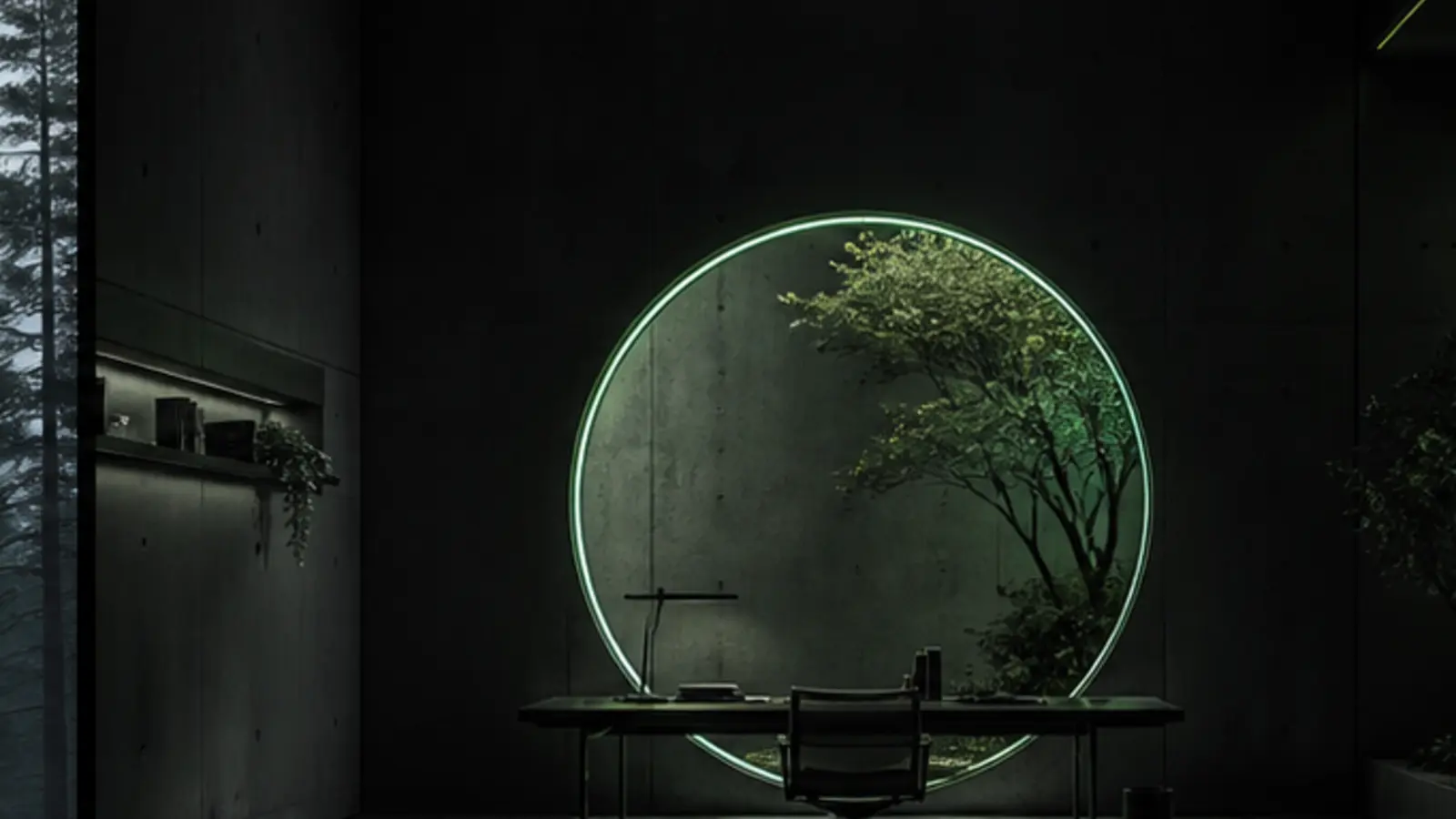
传送门工作室工作区背景
Codex⌘ K   ···
传送门工作室dark · auto · ambient
⑂ main

让这个工作区安静一些,文字也更清楚。

我会调整背景和颜色,不会遮挡 Codex 的按钮和输入框。

已检查主题配置theme.json · 传送门工作室
让 Codex 编写、检查或解释…
本地  ·  GPT-5
选择背景从主题开始,或使用自己的图片
从主题库选择

在主题详情页点“在 Studio 中编辑”,会自动带入背景和配色。

当前皮肤传送门工作室

当前使用主题库背景,可继续调整配色和焦点。

100% 本地处理图片不会上传、存储或发送到任何服务器。支持 PNG、JPEG、WebP。
Codex 外观Dream Skin

外观模式会写入 theme.json,由 Dream Skin 决定使用系统、深色或浅色界面。

下载完成

把主题添加到 Dream Skin

请在安装了 Codex Dream Skin 的电脑上继续。你可以交给 Codex 自动安装,也可以按系统查看手动步骤。

推荐

交给 Codex 自动安装

下载任务文件,把它拖进这台电脑上的 Codex 对话,然后发送:“请按附件说明自动安装这个主题。”Codex 会检查 ZIP,在不静默覆盖文件的前提下完成安装并切换主题。

Codex Dream Skin 自动安装.md

或者手动安装

  1. 1
    解压刚下载的 ZIP

    打开“下载”文件夹,双击 ZIP。解压后会出现一个同名主题文件夹。

  2. 2
    打开 Dream Skin 主题目录

    按 Command + 空格,输入“终端”并打开。复制下方命令,粘贴到终端,然后按回车。

    open "$HOME/Library/Application Support/CodexDreamSkinStudio/themes"Dream Skin 安装时会创建这个目录。这条命令只负责打开,不会创建、移动、替换或删除文件。

    执行后,Finder 会打开 Dream Skin 安装时已经创建的 themes 文件夹。

  3. 3
    放入整个主题文件夹

    把刚解压出的整个文件夹拖进 Finder。不要单独移动 theme.json 或背景图片。

    需要移动的文件夹/

  4. 4
    在 Dream Skin 中选择主题

    点击 Mac 菜单栏的 🎨 Skin,进入“已保存的主题”,选择刚放入的主题。Codex 随后会重新打开或刷新。

    如果目录不存在,或菜单栏没有 🎨 Skin,请先按 macOS 教程完成 Dream Skin 安装。